


WoopNote 工作台软件 - 安装过程 - 异常弹窗指导手册
欢迎使用 WoopNote 工作台软件!
对于很多初次安装桌面软件的朋友来说,在双击安装包后、正式安装界面出现之前,Windows 系统往往会弹出一系列带有“警告”色彩的拦截对话框。请不要慌张,这并不代表软件有病毒或您的电脑出了故障,而是 Windows 操作系统的常规安全询问机制。
本手册将作为您的贴心向导,一步步带您看懂这些弹窗背后的原理,并顺利完成安装。
0. 第一步:获取安装包与环境确认
在开始一切操作之前,我们先从最小的一个动作开始——确认您手头有正确的安装包。
-
官方获取渠道:请访问 WoopNote 工作台软件首页:https://www.jcjcjcjc.cn/woopnote
-
下载方式:滑动到首页页面底部,找到官方提供的网盘下载链接地址,将安装包下载到您的电脑本地(建议先放在“桌面”或“下载”文件夹中,方便寻找)。
🔧 关键环境与前置配置说明
-
操作系统要求:Windows 10 或 Windows 11(64位操作系统体验最佳)。
-
账户权限要求:当前登录的 Windows 账户需要具备管理员(Administrator)权限(普通家庭个人电脑默认均为管理员权限;如果是公司办公电脑,请留意是否有权限限制)。
-
存储空间:请确保安装目标磁盘(如 D 盘)留有至少 50MB 以上的可用空间。
1. 核心要点与安装全流程图
在双击安装包到真正看到 WoopNote 安装向导之间,您最多可能会遇到 3 道 Windows 系统的“安检门”。
💡 您不应该被哪些东西干扰?
- ❌ 不要被刺眼的颜色干扰:弹窗经常使用深蓝色、亮黄色甚至橙红色背景,这只是系统为了引起您注意的视觉设计,不代表危险等级。
- ❌ 不要被默认高亮的按钮误导:为了极致的保守安全,Windows 会故意把**“不运行”、“否”或“取消”**按钮做得非常显眼(甚至默认选中)。如果您顺手按了回车键或点击了高亮按钮,安装就会直接中断。
- ❌ 不要被“未知发布者”字样吓退:这仅仅涉及到商业数字证书的机制(后文会为您揭秘技术原理),只要您的安装包是从上述官方网站下载的,它就是 100% 纯净安全的。
2. 核心知识点:名词背后的技术原理(从抽象到具体)
在看具体的操作步骤前,我们花 1 分钟搞懂三个经常唬住新手的计算机名词。理解了它们的技术原点,您以后安装任何软件都不会再迷茫:
- Microsoft Defender SmartScreen(智能屏幕筛选器)
- 技术原点(应用声誉机制):微软在云端维护了一个庞大的“软件熟人名单”。当一个新软件或刚更新的版本发布时,因为全球下载量还没有积累到几百万次,或者没有向商业机构每年缴纳高昂的 EV 扩展代码签名保护费,微软的云端大脑就会认为它是“陌生人”。
- 具象理解:它就像小区门口新来的保安,看到不常来的访客(WoopNote 新安装包),不管三七二十一先拦下来问一句:“这人我不熟,确实是你请来的客人吗?”
- Windows UAC(User Account Control,用户账户控制)
- 技术原点(权限隔离与提权机制):在 Windows 系统中,为了防止恶意网页或后台脚本偷偷往系统盘写文件,平时哪怕您是电脑主人,系统也只给您“普通访客”的运行权限。当安装软件需要往
Program Files写文件或创建桌面快捷方式时,必须临时申请“最高管理员权限”。 - 具象理解:就像去银行办大额转账,柜员把屏幕转过来让您签字按手印确认:“真的是您本人在操作安装软件,而不是鼠标自己乱点,对吧?”
- 技术原点(权限隔离与提权机制):在 Windows 系统中,为了防止恶意网页或后台脚本偷偷往系统盘写文件,平时哪怕您是电脑主人,系统也只给您“普通访客”的运行权限。当安装软件需要往
- 文件安全区域标记(Zone.Identifier / 局域网安全警告)
- 技术原点(NTFS 备用数据流):当您从浏览器下载文件,或者从公司的局域网共享盘(NAS/服务器)打开文件时,Windows 会在文件背后悄悄贴一张隐形的标签,写着“来自外部网络”。打开带有这种标签的
.exe程序时,系统就会例行弹窗提醒。
- 技术原点(NTFS 备用数据流):当您从浏览器下载文件,或者从公司的局域网共享盘(NAS/服务器)打开文件时,Windows 会在文件背后悄悄贴一张隐形的标签,写着“来自外部网络”。打开带有这种标签的
3. 标准通关步骤(图文详解)
在您下载 WoopNote 软件安装包后,正式的安装步骤运行之前,Windows 会弹出安全提示对话框。下面是针对这些对话框场景的标准处理步骤:
场景一:Microsoft Defender SmartScreen 弹窗说明
不同版本的 Windows(如 Win10 各子版本、Win11)、不同的屏幕分辨率与缩放比例,弹窗的样式、配色(深蓝或黑色)会略有不同,但解决逻辑完全一致,只需要固定的两步操作。
📌 标准操作 :
- Step 1:在弹窗文字的下方,找到带有下划线的 “更多信息” 四个小字(它看起来像普通文本,但其实是一个可以点击的按钮),用鼠标左键点击它。
- Step 2:点击后,弹窗会展开显示应用名称(WoopNote安装包)和发布者信息,同时窗口右下角会多出一个 “仍要运行” 按钮。点击 “仍要运行”,即可放行!
下面是几种常见的弹窗提示及点击位置对照(请对照您屏幕上看到的样式进行操作):
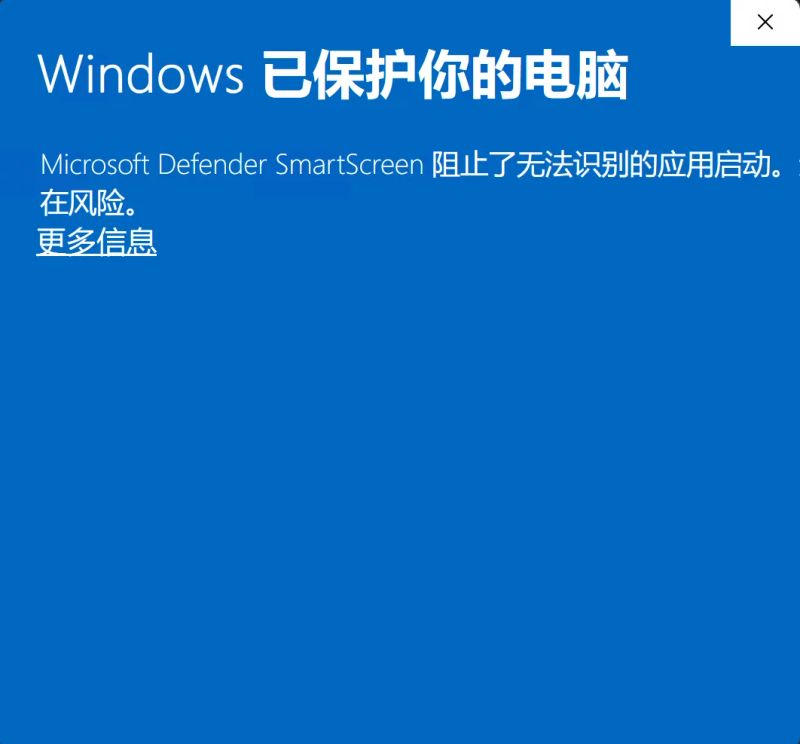
样式 1:经典蓝色拦截框(点击“更多信息”前的初始状态)
此时千万不要点右下角高亮的“不运行”,请把目光移向左侧的“更多信息”。
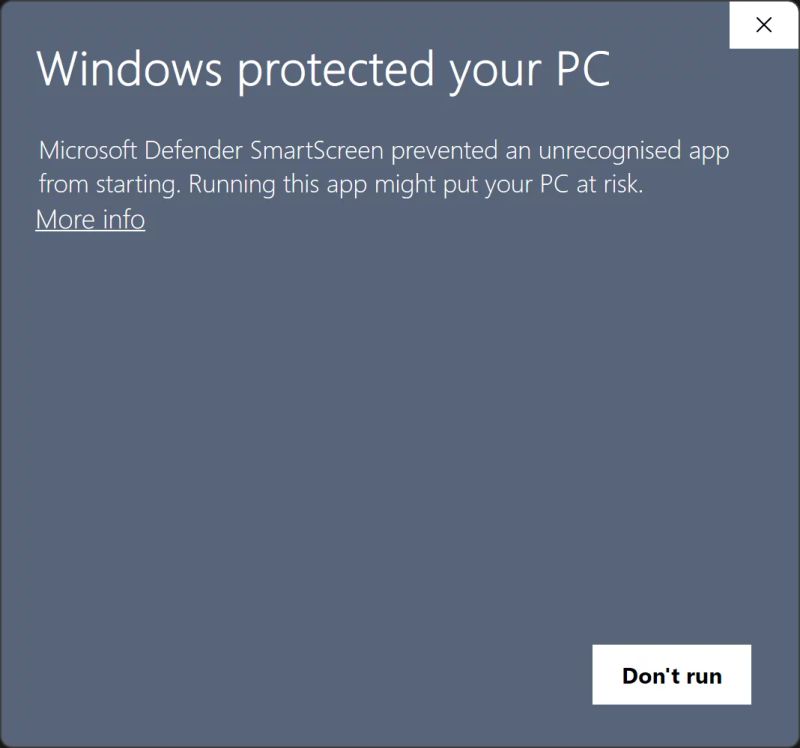
样式 2:点击“更多信息”展开后的状态
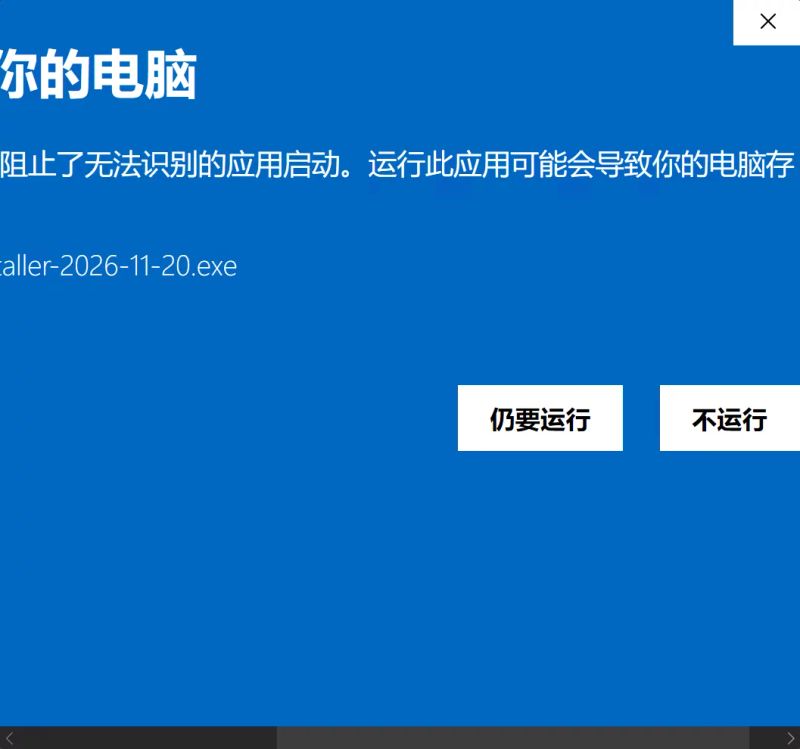
展开后,原本只有一个按钮的底部变成了两个按钮,请果断点击 “仍要运行”。
样式 3 & 4:不同系统主题与分辨率下的“更多信息 -> 仍要运行”对照
登录后可查看完整内容,参与讨论!
立即登录